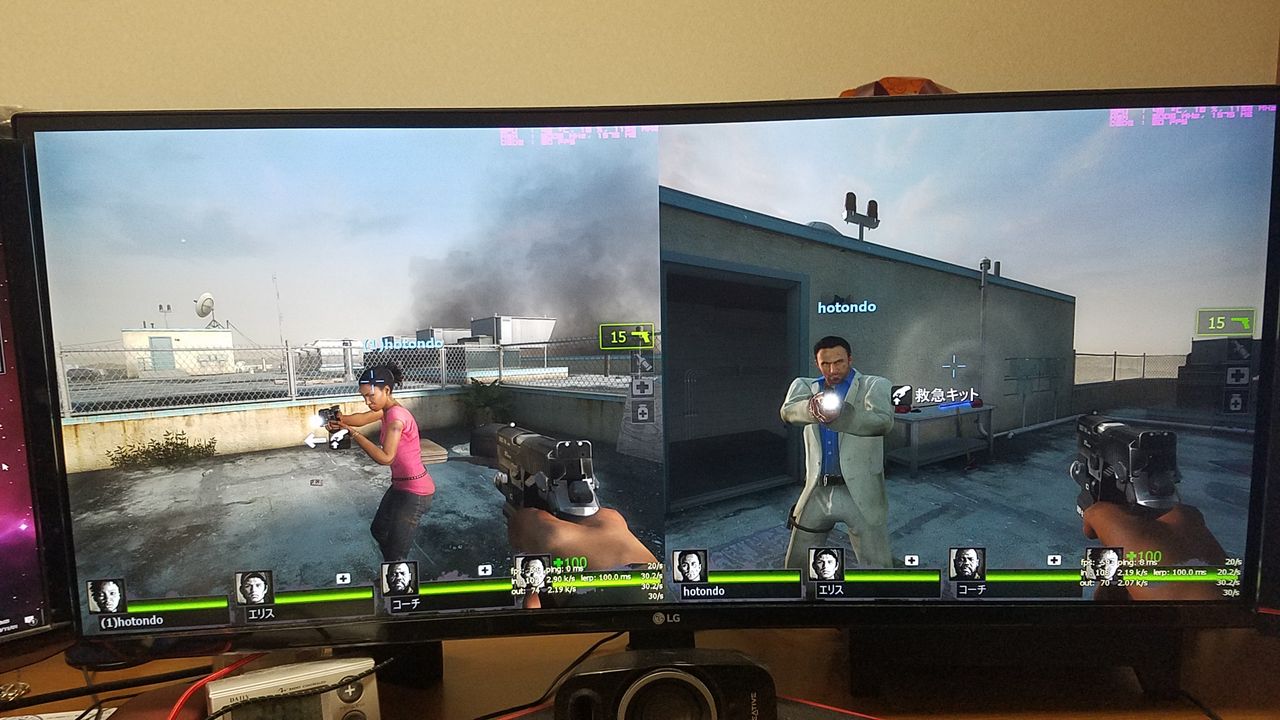
PC版Left 4 Dead 2(レフトフォーデッド2)は一応コンソールコマンドを使って画面分割によるオフライン協力プレイができなくはないのですが、ややこしいのでBorderlands2と同様にあのツールでやってみましょう。コンソールを使った正規?のやり方はLeft 4 Dead 2 wikiに載っています。
先日のBorderlands2の記事でも書きましたが、この方法はLeft 4 Dead 2(以下:L4D2)を多重起動する事でオフライン協力プレイを実現しています。今や負荷の軽いゲームではありますが、PCスペックに不安のある人はあらかじめゲームのビデオ設定を落としておきましょう。
今回も冒頭で書いたようにツールを導入しますので、自己責任でお願いします。
目次
画面分割支援ツール「Nucleus Coop」を使用する
このツールを使えば1画面で縦or横分割、デュアルモニター以上の環境なら1つのモニターに一人ずつといった事も可能です。コンソールを使ったやり方との違いはマルチモニター環境を贅沢に使用できることでしょう。
始める前の注意点として、解像度や表示する場所をツール側が操作しているので一度起動したらゲーム内で解像度や表示方法(ウィンドウやフルスクリーン)を弄らないようにしましょう。それと1画面に1人ずつでプレイしたい場合、解像度の違うモニターを使用していると、おそらくプライマリモニターの解像度を参照してしまうので、解像度はあらかじめ揃えておきましょう。
コチラ(海外リンク)からRelease2.0-Alpha8.zipというファイルをダウンロードします。(64bitOSなら(Recommended) NucleusCoop (Latest v2.0-alpha-8 x64)という部分をクリックします)
解凍したらNucleusCoop.exeを実行します。
初回起動画面。L4D2を認識させよう。

上のようなウィンドウが出たらAuto SearchでL4D2がインストールしてあるストレージを選択しましょう。サーチは数秒で終わります。認識できたらL4D2を選択。
コントローラーを認識した数だけ番号付きで表示される。
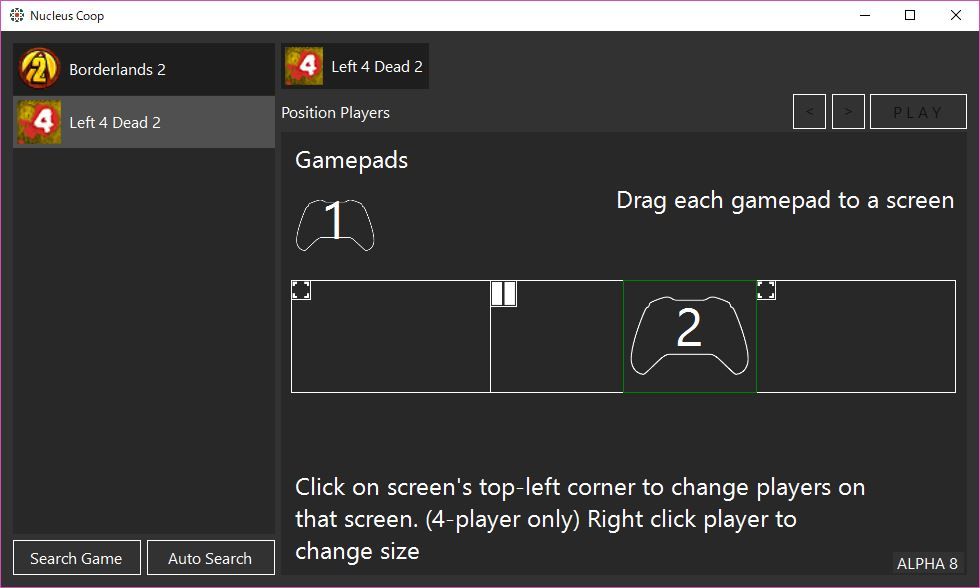
画面1個ずつで快適にプレイしたければこんな割り当て。

番号のついたコントローラーをドラッグ&ドロップでモニターレイアウトの上に任意で割り当てましょう。
モニターを表す枠の左上にあるマークをクリックすると記号のようなものが変化します。横割り、縦割り、4分割と切り替わるので環境に合わせて選びましょう。デフォルトは1画面丸々使うマークになっています。
そのままここでゲームモードを選ぶ。ここではキャンペーンを選択。
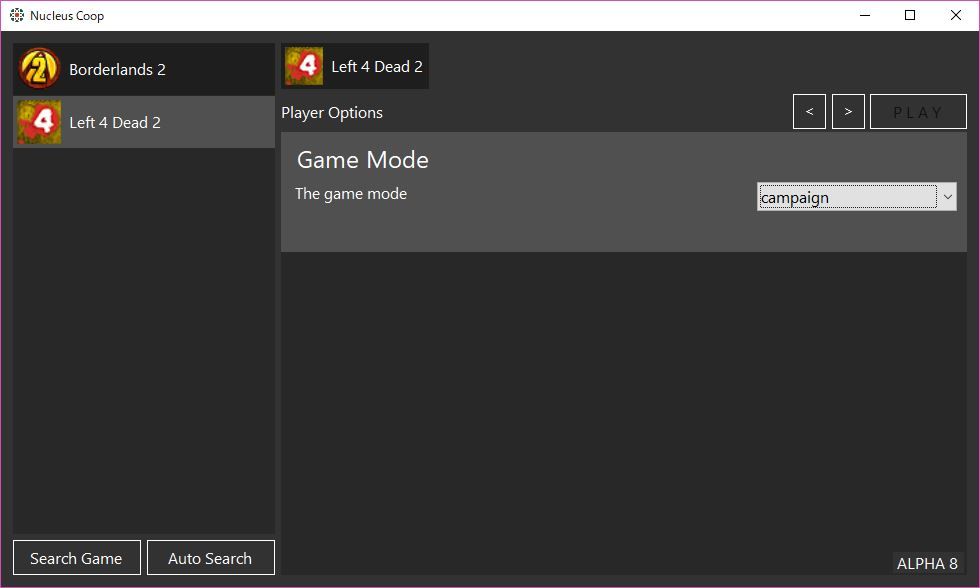
エピソードも選んだらPLAYボタンをクリック。ゲームが起動する。

無事起動できればこんな感じ。名前はhotondo、hotondo(1)となっていく。

NucleusCoop最新版はL4D2にも対応していますが、残念ながらキーボード&マウスでの参加機能が省かれているようです。私が試した限りではできませんでした。更新される事に期待しましょう。
ちなみにあくまで多重起動してるだけなのでそのままだとプレイヤーの数だけ全力で音が出るので相当やかましいです。プレイする際にはホストになるプレイヤー以外のBGMを0にするなど、音量を工夫しておきましょう。
関連記事
-

PC版Borderlands2を画面分割で協力プレイしよう
PC版Borderlands2(ボーダーランズ2)は普通に起動しても画面分割による協力プレイはできません。 しかし少しの工夫とある程度のPCスペックがあれば実現可能なので、その方法をざっくり書いておき ...
続きを見る
-

分割画面に対応したゲームを理想の2画面でプレイしてみよう
SplitScreenによるオフライン協力(あるいは対戦)プレイ。オンラインマルチが当たり前な今でもいくつかのタイトルが地味に対応してたりしますが、窮屈な画面や狭い視野で頑張らなきゃいけないのが難点で ...
続きを見る
